
Không gian làm việc & điều hướng
Tìm hiểu thanh điều hướng bên trái, thanh dữ liệu, tìm kiếm và các tùy chọn hiển thị của AgentFlow.
AgentFlow được chia thành các khu vực rõ ràng. Hiểu được bố cục sẽ giúp bạn tìm đúng chỗ làm việc ngay lập tức.
Thanh điều hướng bên trái
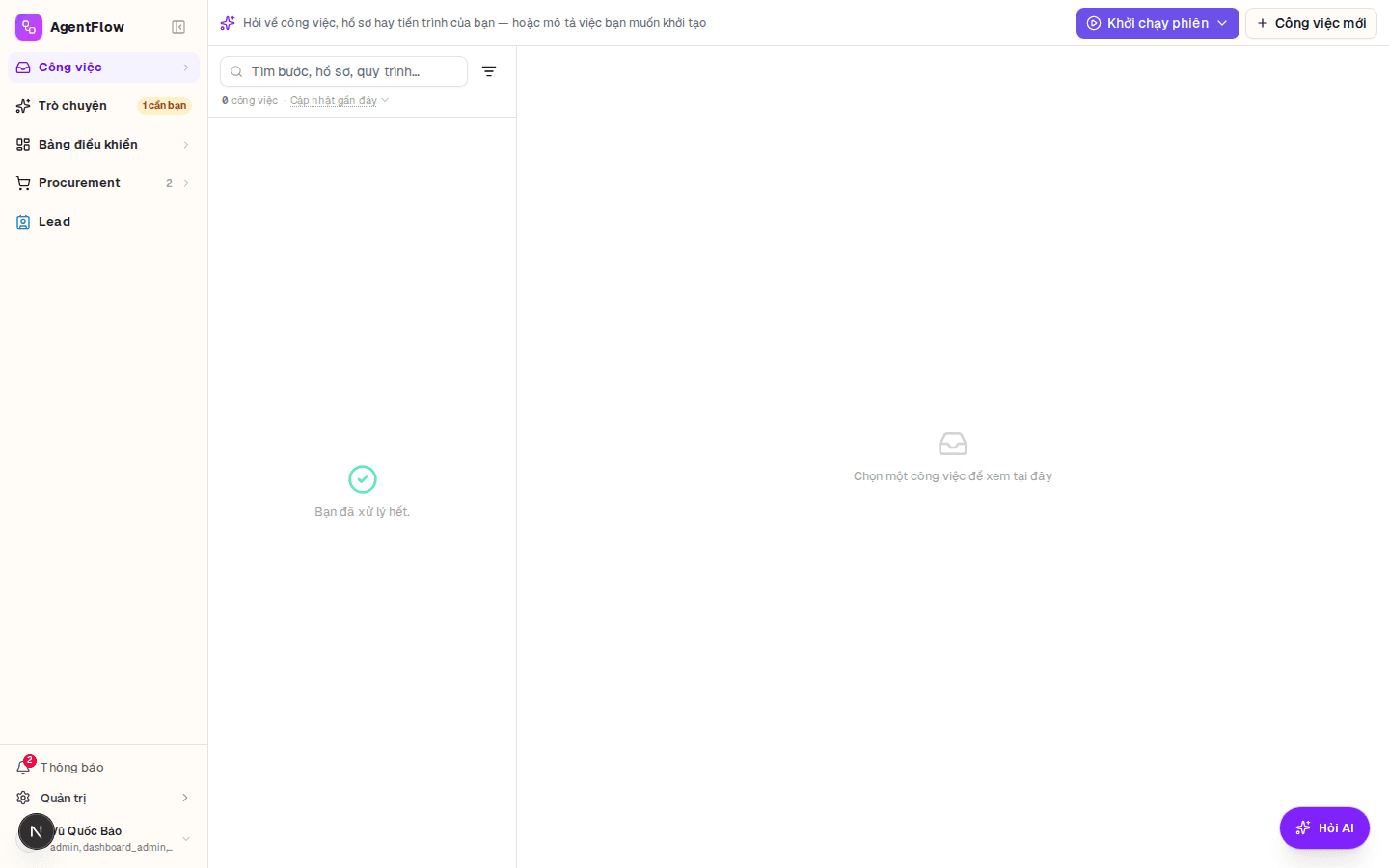
Thanh điều hướng luôn hiển thị ở phía bên trái màn hình. Từ trên xuống:
| Mục | Gồm | Dùng để |
|---|---|---|
| Công việc | Tất cả, Chờ xử lý, Đang xử lý, Chờ ký, Quá hạn, Hoàn thành. Có quyền ghi bản ghi thì có thêm Định kỳ. | Hộp Công việc của bạn — mỗi mục là một khung nhìn, con số bên cạnh là số việc trong khung nhìn đó. Riêng Định kỳ mở các chuỗi lặp lại của bạn; xem Công việc định kỳ. |
| Trò chuyện | Một dòng | Mở các cuộc trò chuyện với Hỏi AI. Chỉ hiện khi tổ chức đã bật Hỏi AI. Xem Hỏi AI và các cuộc trò chuyện. |
| Bảng điều khiển | Tất cả, rồi các bảng điều khiển bạn đã ghim | Mở danh sách bảng điều khiển, hoặc đi thẳng tới một bảng bạn đã ghim. Xem Bảng điều khiển. |
| Một nhóm, ví dụ Kinh doanh | Các ứng dụng quản trị viên xếp vào nhóm đó | Mở danh sách bản ghi của một ứng dụng trong nhóm. |
| Một ứng dụng nằm riêng một dòng, ví dụ Nhà cung cấp | — | Mở danh sách bản ghi của ứng dụng đó. |
Quản trị viên quyết định có những nhóm nào, mỗi nhóm gồm ứng dụng nào, và thứ tự của mọi thứ bên dưới Bảng điều khiển — xem Sắp xếp thanh điều hướng. Bạn chỉ thấy những ứng dụng mình được xem, và một nhóm chỉ hiện khi có ít nhất một ứng dụng như vậy. Bảng điều khiển, các nhóm và các ứng dụng chỉ hiện khi tài khoản của bạn được xem bản ghi của ít nhất một ứng dụng. Ở cuối thanh điều hướng là thông báo, Quản trị và menu tài khoản của bạn.
Thu gọn một phần
Bấm vào tiêu đề của Công việc, Bảng điều khiển hoặc một nhóm để thu gọn phần đó, bấm lần nữa để mở lại — bấm tiêu đề không chuyển trang. Khi đã thu gọn, tiêu đề vẫn cho bạn biết điều cần chú ý:
| Bạn thấy trên tiêu đề | Nghĩa là |
|---|---|
| 1 quá hạn (màu đỏ) cạnh Công việc | Có việc đã quá hạn. |
| Một con số cạnh một nhóm | Số ứng dụng trong nhóm mà bạn được xem. |
| Tiêu đề được tô màu | Trang bạn đang xem nằm trong phần này. |
Phần nào đang thu gọn được nhớ trên trình duyệt này.
Trò chuyện và một ứng dụng nằm riêng chỉ là một dòng, không có gì để thu gọn. Chữ 1 cần bạn (màu vàng) cạnh Trò chuyện nghĩa là có cuộc trò chuyện đang chờ bạn bấm một thẻ; còn dòng của một ứng dụng được tô màu khi bạn đang ở bất kỳ trang nào của ứng dụng đó.
Thu hẹp thanh điều hướng
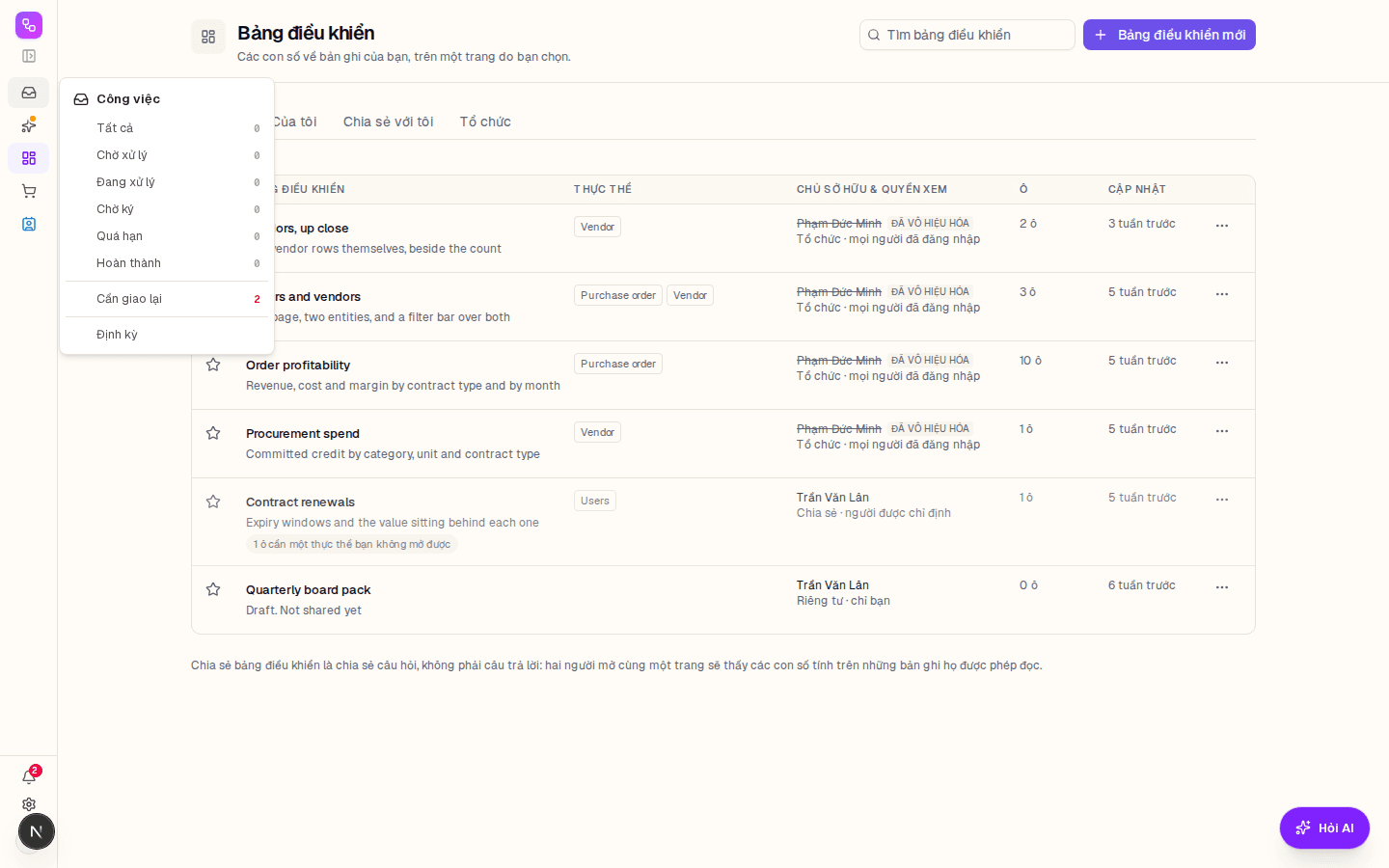
Bấm biểu tượng Thu gọn thanh bên cạnh logo để thu hẹp thanh điều hướng thành một cột biểu tượng: mỗi phần, mỗi nhóm và mỗi ứng dụng nằm riêng một dòng có một biểu tượng. Chấm đỏ báo có việc quá hạn, chấm vàng báo có cuộc trò chuyện đang chờ bạn. Bấm biểu tượng của Công việc, Bảng điều khiển hoặc một nhóm để mở các mục của nó ngay bên cạnh; bấm biểu tượng Trò chuyện hoặc của một ứng dụng để đi thẳng tới đó. Khi bạn mở một công việc trong Hộp Công việc, thanh điều hướng tự thu hẹp để nhường chỗ cho công việc.
Mục Quản trị chỉ hiển thị nếu tài khoản của bạn có quyền admin. Khi vào khu vực Quản trị, thanh bên chuyển sang chế độ quản trị; bấm Quay lại để trở về không gian làm việc thông thường.
Thanh dữ liệu (sidebar dữ liệu)
Trong nhiều trang danh sách (ví dụ: Quy trình, Phiên chạy), bạn có thể bấm vào một hàng để mở thanh dữ liệu ở bên phải — hiển thị thông tin tóm tắt mà không cần rời khỏi danh sách. Bấm vào tên hoặc bấm nút mở đầy đủ để vào trang chi tiết.
Tìm kiếm
Ô tìm kiếm nằm ở phía trên của mỗi danh sách. Nhập từ khóa để lọc nhanh các hàng trong trang hiện tại. Ví dụ: trong Quy trình, tìm "Đề xuất mua sắm" sẽ thu hẹp danh sách về quy trình phê duyệt mua hàng.
Mật độ hiển thị
Một số trang cho phép chọn mức hiển thị gọn hoặc rộng — biểu tượng lưới nhỏ ở góc trên bên phải danh sách. Chế độ gọn giúp xem nhiều hàng hơn; chế độ rộng hiển thị thêm thông tin chi tiết.
Chuyển ngôn ngữ
Bấm vào Ngôn ngữ ở góc dưới thanh điều hướng (hoặc trong menu tài khoản) để chuyển giữa Tiếng Việt và English. Thay đổi có hiệu lực ngay lập tức và được lưu trong phiên của bạn.
Nếu bạn đang hướng dẫn đồng nghiệp mới, hãy chỉ cho họ mục Công việc trước — đó là nơi họ sẽ làm việc hàng ngày trong luồng "Đề xuất mua sắm" hay bất kỳ quy trình nào đang chạy.