
Bảng điều khiển
Tạo trang tổng hợp số liệu và biểu đồ từ bản ghi của bạn — các kiểu ô, so sánh và mục tiêu, bộ lọc trang, xem bản ghi đứng sau một con số, và chia sẻ.
Mục Bảng điều khiển (menu bên trái, dưới các thực thể trong Ứng dụng) là nơi bạn dựng một trang gồm nhiều ô — mỗi ô là một con số, một biểu đồ, một danh sách bản ghi hoặc một ghi chú — để theo dõi dữ liệu nghiệp vụ mà không cần mở từng thực thể một.
Đừng nhầm với Bảng điều khiển xuất hiện khi bấm nút Mô phỏng trong Trình thiết kế quy trình — đó là bảng theo dõi một lượt kiểm thử quy trình, một khái niệm hoàn toàn khác dùng trùng tên.
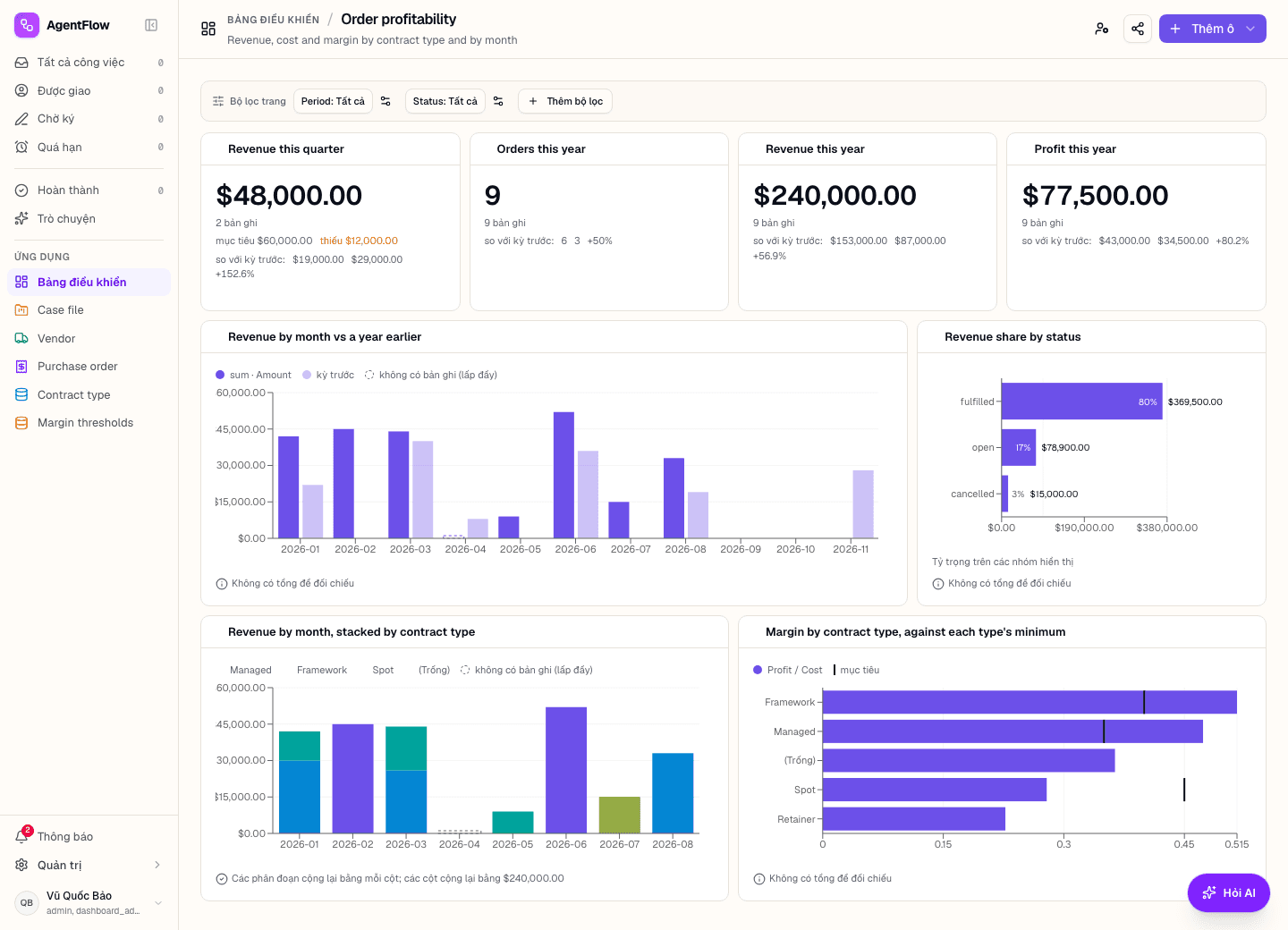
Danh sách bảng điều khiển
Mở Bảng điều khiển để thấy mọi trang bạn được phép xem, chia theo bốn thẻ:
| Thẻ | Hiển thị |
|---|---|
| Tất cả | Mọi bảng điều khiển bạn mở được — của bạn, được chia sẻ với bạn, hoặc toàn tổ chức. |
| Của tôi | Chỉ những bảng do bạn sở hữu. |
| Chia sẻ với tôi | Những bảng người khác chia sẻ riêng cho bạn hoặc nhóm của bạn. |
| Tổ chức | Những bảng mọi người trong tổ chức đều mở được. |
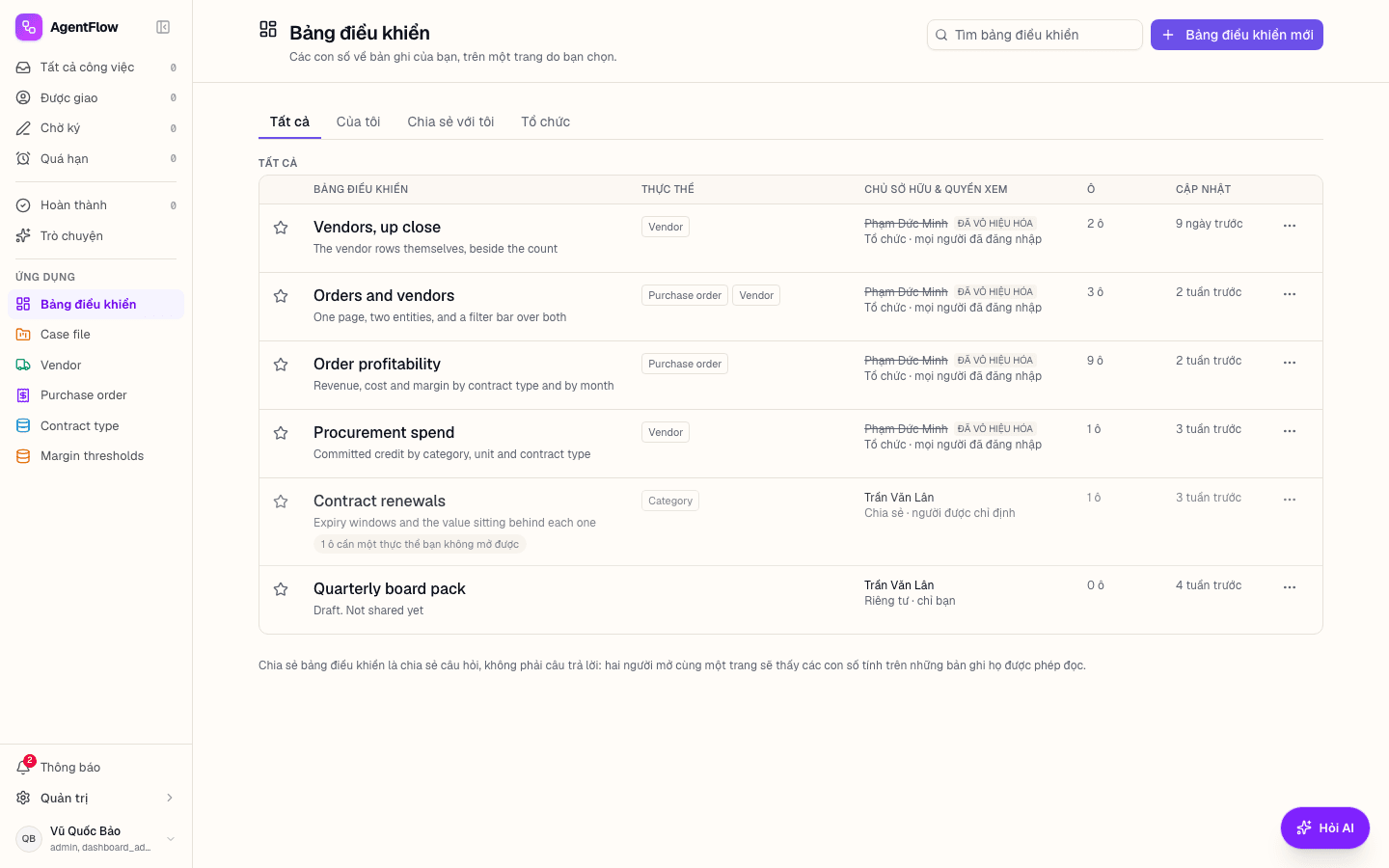
Mỗi dòng cho biết thực thể mà bảng đo tới, ai là chủ sở hữu và phạm vi xem (Riêng tư · chỉ bạn, Chia sẻ · người được chỉ định, hoặc Tổ chức · mọi người đã đăng nhập), số ô, và lần cập nhật gần nhất. Bấm ngôi sao để ghim một bảng lên đầu danh sách — đây là dấu trang cá nhân của riêng bạn, không ảnh hưởng tới người khác.
Đôi khi một dòng có thêm một nhãn xám nhỏ, ví dụ "1 ô cần một thực thể bạn không mở được" — nghĩa là một ô trên trang đó đo trên dữ liệu bạn không có quyền liệt kê. Đây không phải lỗi: mỗi người mở cùng một bảng điều khiển sẽ thấy con số tính trên đúng những bản ghi họ được phép đọc, như dòng chữ cuối trang nhắc lại — "Chia sẻ bảng điều khiển là chia sẻ câu hỏi, không phải câu trả lời." Nếu bạn cần thấy ô đó, hãy hỏi quản trị viên về quyền truy cập thực thể tương ứng — xem Quyền truy cập.
Bấm Bảng điều khiển mới để tạo một trang trống, đặt tên và mô tả (tuỳ chọn):
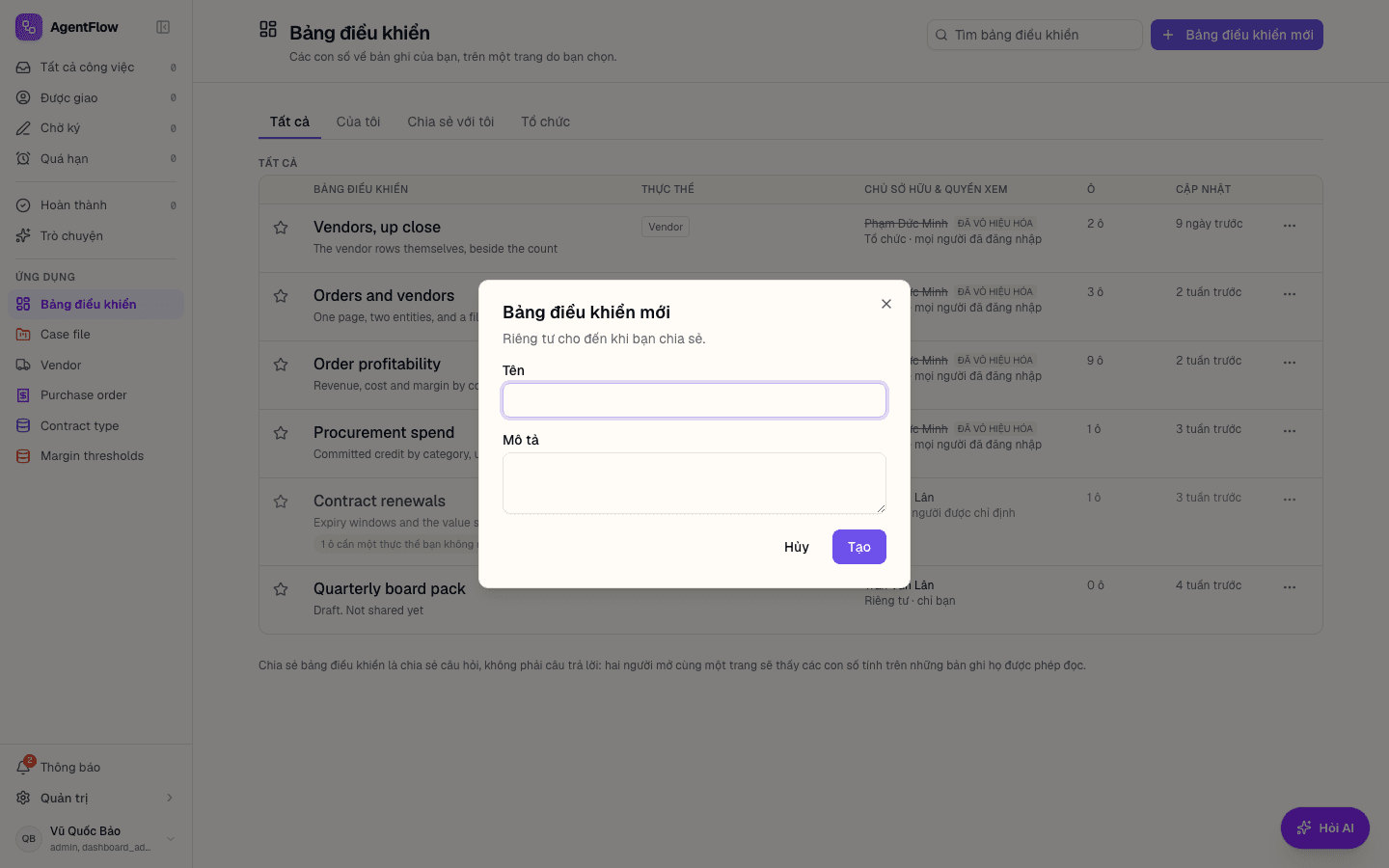
Bảng điều khiển mới luôn bắt đầu riêng tư và không có ô nào — bạn chọn chia sẻ sau, khi đã sẵn sàng.
Bốn kiểu ô
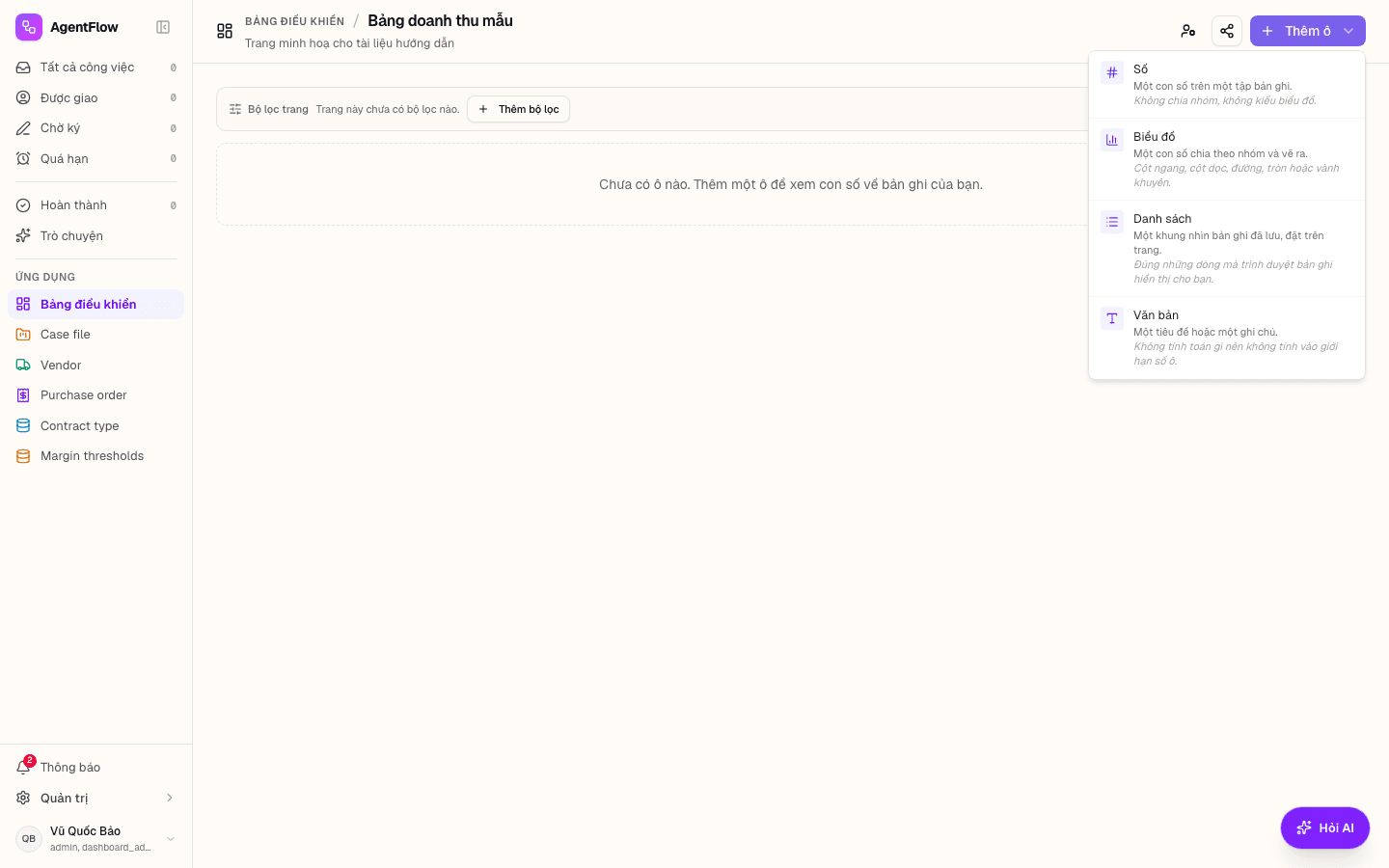
Trên trang chi tiết, bấm Thêm ô để chọn một trong bốn kiểu:
| Kiểu | Hiển thị | Ghi chú |
|---|---|---|
| Số | Một con số trên một tập bản ghi. | Không chia nhóm, không kiểu biểu đồ — chỉ một con số. |
| Biểu đồ | Một con số chia theo nhóm và vẽ ra. | Cột ngang, cột dọc, đường, tròn hoặc vành khuyên. |
| Danh sách | Một khung nhìn bản ghi đã lưu, đặt trên trang. | Đúng những dòng mà trình duyệt bản ghi hiển thị cho bạn. |
| Văn bản | Một tiêu đề hoặc một ghi chú. | Không tính toán gì, nên không tính vào giới hạn số ô. |
Một trang chứa tối đa 24 ô "có tính toán" (Số, Biểu đồ, Danh sách) — ô Văn bản không tính vào giới hạn này, vì nó không truy vấn dữ liệu nào cả.
Kéo ô bằng tay cầm ở góc trên-trái để sắp xếp lại vị trí, hoặc kéo góc dưới-phải để đổi kích thước — các ô khác tự động nhường chỗ. Nếu không dùng chuột được, hãy Tab tới ô cần sửa, nhấn Space hoặc Enter để "nhấc" ô lên, dùng phím mũi tên để di chuyển, giữ Shift cùng mũi tên để đổi kích thước, Enter để thả xuống và Esc để huỷ giữa chừng — mỗi bước đều được đọc to cho trình đọc màn hình. Ô Biểu đồ và Danh sách có thể phóng to hơn nhiều so với ô Số hay Văn bản, vốn giữ ở kích thước gọn.
Xây dựng một ô Số hoặc Biểu đồ
Chọn Biểu đồ (hoặc Số) mở một bảng cấu hình trượt ra từ bên phải, với bản xem trước cập nhật ngay khi bạn thay đổi:
- Thực thể — nguồn dữ liệu của ô.
- Thước đo — một phép tính (Đếm, Tổng, Trung bình, Nhỏ nhất, Lớn nhất, Số giá trị khác nhau, Tỷ lệ...) trên một trường. Ô Biểu đồ và ô Số nhận tối đa 4 thước đo; thước đo đầu tiên là con số chính hiển thị lớn nhất.
- Chia theo (chỉ ô Biểu đồ, bắt buộc) — trường quyết định các cột/thanh/lát của biểu đồ. Bộ chọn nhóm các trường theo nguồn: "Trường trên bản ghi" (trường ngay trên thực thể) và "Qua {tên liên kết}" cho một trường trên bản ghi liên quan — ví dụ chia theo loại hợp đồng nằm ở thực thể Nhà cung cấp thay vì Đơn hàng. Một trường ngày sẽ thêm lựa chọn "Gom ngày theo" Ngày/Tuần/Tháng/Quý.
- Lọc theo — thu hẹp tập bản ghi trước khi tính, có thể thêm một khoảng thời gian.
- Vẽ dạng (chỉ ô Biểu đồ) — Thanh ngang, Cột, Đường, Tròn hoặc Vành khuyên.
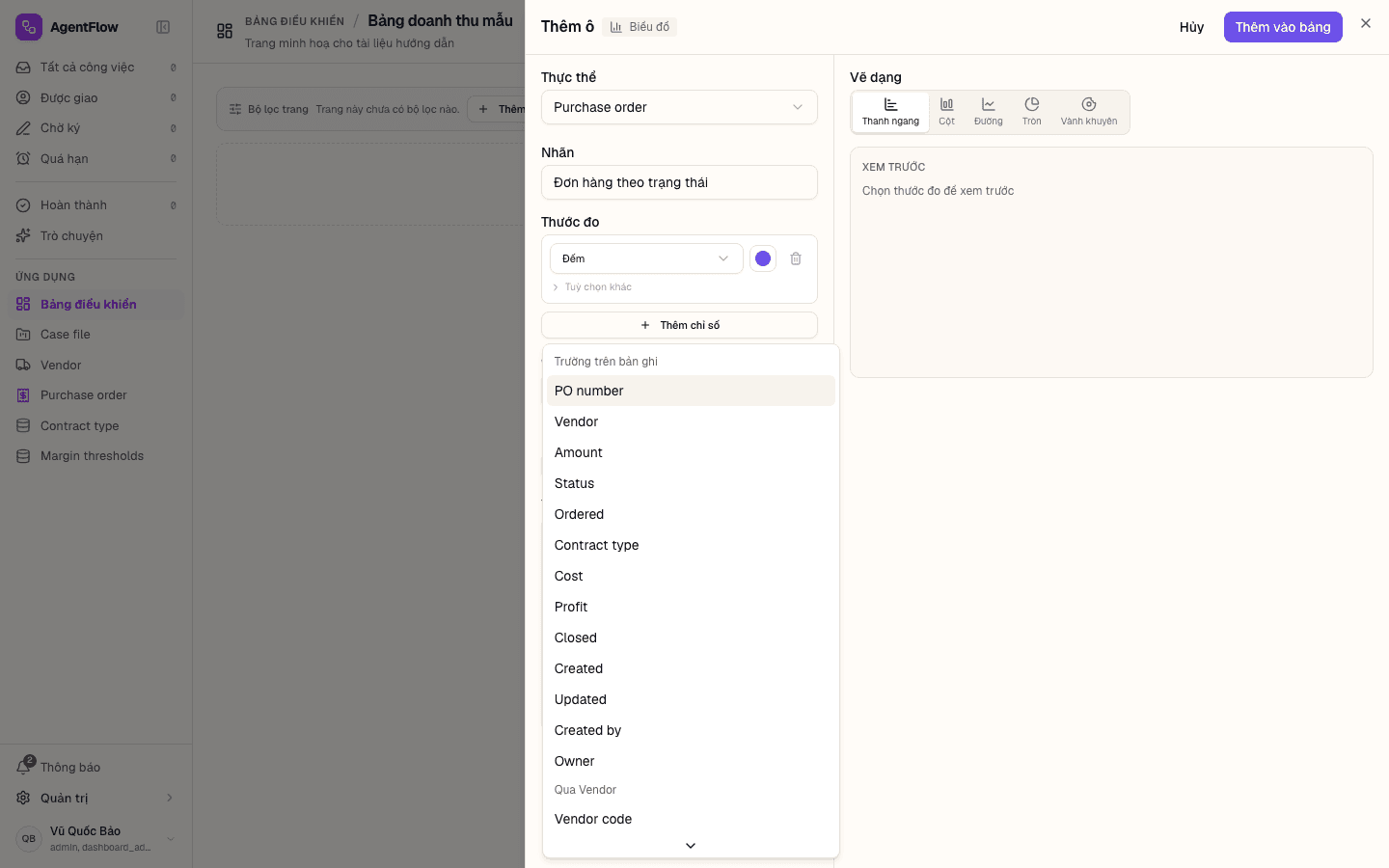
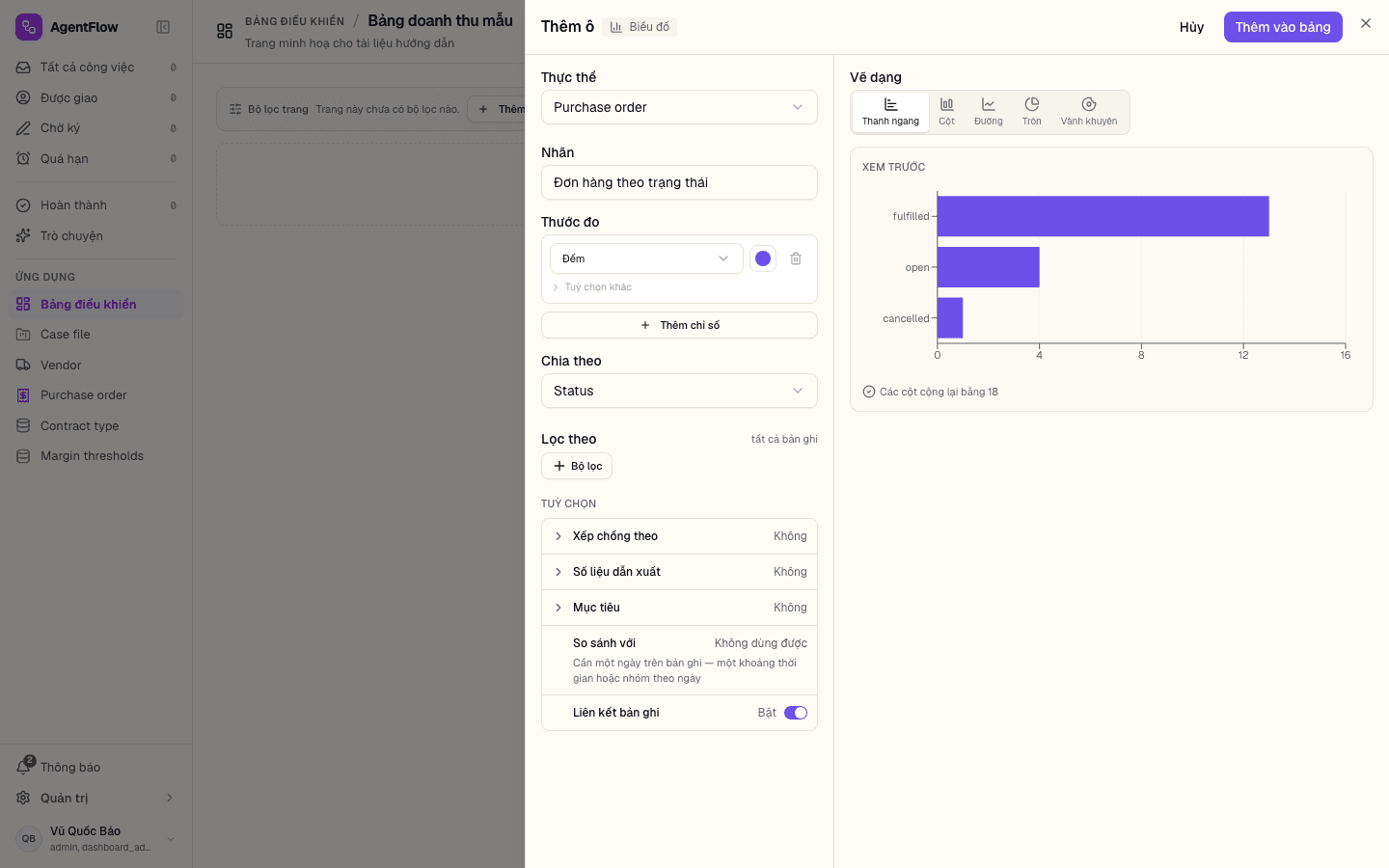
Dưới mỗi biểu đồ luôn có một dòng nhỏ cho biết có nên tin các cột hay không:
| Bạn thấy | Ý nghĩa |
|---|---|
| ✓ Các cột cộng lại bằng {tổng} | Trường hợp bình thường — cộng các cột lại đúng bằng tổng thật. |
| ⚠ Các cột cộng lại là X; tổng của tập bản ghi là Y. {chênh lệch} được đếm nhiều hơn một lần. | Trường chia theo có thể gán một bản ghi vào nhiều nhóm cùng lúc (ví dụ trường chọn-nhiều, hoặc một liên kết một-tới-nhiều) — các cột trông to hơn thực tế. |
| Các nhóm chồng lấn và không thể gộp lại | Thước đo là một tỷ lệ (ví dụ biên lợi nhuận) — tỷ lệ không cộng dồn được. |
| Không có tổng để đối chiếu | Biểu đồ đang dùng số liệu dẫn xuất hoặc phép so sánh — không có một tổng đơn để so. |
Dòng cảnh báo "được đếm nhiều hơn một lần" không phải lỗi tính toán — đó là hệ quả tất yếu khi bạn chia biểu đồ theo một trường có thể có nhiều giá trị trên một bản ghi. Hãy đọc nó như một lời nhắc: các cột minh hoạ xu hướng tốt, nhưng đừng cộng chúng lại để suy ra tổng.
So sánh, mục tiêu và số liệu dẫn xuất
Mở mục Tuỳ chọn trong bảng cấu hình để bật thêm:
- So sánh với — Kỳ trước (khoảng thời gian ngay trước đó) hoặc Năm trước (cùng khoảng thời gian một năm trước). Cần một bộ lọc ngày hoặc một trường chia theo ngày trên ô; nếu thiếu, tuỳ chọn hiện "Không dùng được" kèm lý do. Kỳ không có dữ liệu trước đó sẽ báo "không có số liệu kỳ trước" thay vì bịa ra một con số tăng ảo.
- Mục tiêu — vẽ một vạch mục tiêu trên mỗi cột (hoặc dòng "mục tiêu" trên ô Số). Ba nguồn: cùng một số cho mọi cột, một trường trên bản ghi liên quan (khi phép chia đi qua một liên kết), hoặc một bảng cấu hình khoá theo nhóm — sửa bảng đó sau này, ô sẽ tự cập nhật theo.
- Số liệu dẫn xuất (chỉ ô Biểu đồ, chọn một) — Tỷ trọng (mỗi cột là phần trăm trên tổng các cột hiển thị), Tổng luỹ kế (cộng dồn qua các kỳ, cần chia theo ngày), hoặc Xếp hạng (vị trí của mỗi cột theo giá trị, có chiều Cao nhất/Thấp nhất trước và cách xử lý đồng hạng).
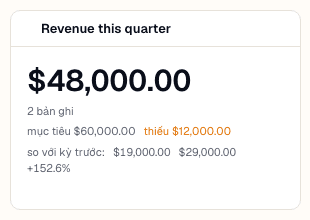
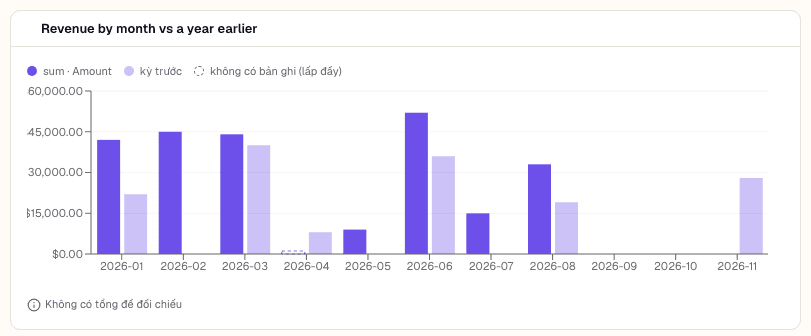
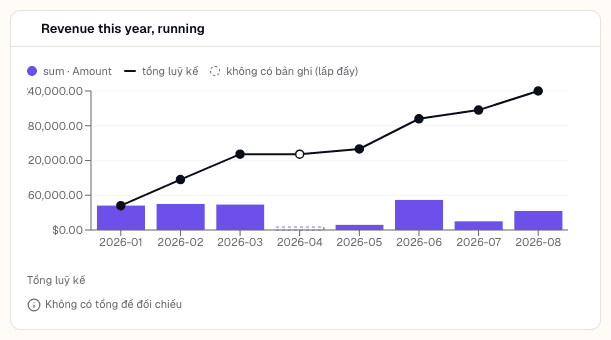
Một số liệu dẫn xuất, một phép so sánh và việc xếp chồng (bên dưới) không dùng cùng lúc được — bật cái này sẽ tự tắt cái kia. Việc đọc mục tiêu cũng có giới hạn: một cột không có dòng tương ứng trong bảng mục tiêu sẽ không vẽ vạch nào cả — nó không bao giờ "mượn" mục tiêu của cột bên cạnh.
Xếp chồng một cột
Với biểu đồ Cột hoặc Thanh ngang, mục Xếp chồng theo chia mỗi cột thành nhiều phân đoạn màu theo một trường thứ hai — ví dụ doanh thu theo tháng, xếp chồng theo loại hợp đồng:
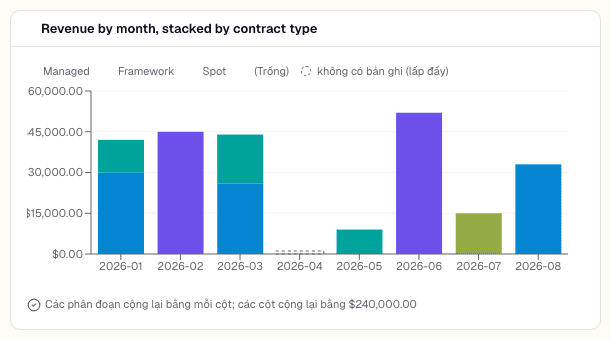
Xếp chồng chỉ được phép khi mỗi bản ghi chắc chắn rơi vào đúng một phân đoạn — ứng dụng sẽ làm mờ và giải thích lý do với bất kỳ trường nào có thể khiến một bản ghi bị đếm hai lần trong cùng một cột (ví dụ một trường chọn-nhiều). Nó cũng đòi hỏi đúng một thước đo cộng được (Đếm hoặc Tổng) và không dùng cùng lúc với số liệu dẫn xuất hay phép so sánh ở trên. Một người xem không có quyền thấy một vài giá trị sẽ thấy chúng gộp chung vào một phân đoạn "Bị hạn chế" duy nhất, thay vì bị ẩn hoàn toàn.
Bộ lọc trang
Dải Bộ lọc trang phía trên các ô cho phép một câu hỏi (ví dụ khoảng thời gian, trạng thái, một trường tham chiếu) áp dụng cho mọi ô cùng lúc. Người có quyền sửa trang bấm Thêm bộ lọc để tạo, chọn nhãn, kiểu (Kỳ, Lựa chọn, Tham chiếu, Văn bản, Số, hoặc Có/Không) và khai báo trường tương ứng trên từng thực thể mà trang đo tới.
Bất kỳ ai mở trang cũng bấm được vào một bộ lọc để đổi giá trị — điều này không lưu lại, chỉ ảnh hưởng tới những gì họ đang xem (giá trị đi theo đường dẫn của trang, nên một liên kết chia sẻ vẫn giữ nguyên bộ lọc cho người nhận). Nút Về mặc định đã lưu đưa bộ lọc về giá trị mặc định của trang; người có quyền sửa còn thấy nút Lưu làm mặc định của trang để đặt lại mặc định cho tất cả mọi người.
Bộ lọc Lựa chọn hoặc Tham chiếu có thể cho người xem chọn nhiều giá trị: bật Cho phép chọn nhiều giá trị khi tạo hoặc sửa, trang sẽ hiển thị bản ghi khớp với bất kỳ giá trị nào (tối đa 100). Nếu tắt, bộ lọc chỉ nhận một giá trị — kể cả khi trường được chọn là trường nhiều giá trị, vì công tắc này mới là thứ quyết định ô chọn. Bỏ chọn hết cũng như chưa trả lời: trang hiển thị tất cả, chứ không phải không có gì. Bộ lọc đơn vị chỉ khớp đúng những đơn vị bạn tích, không tự lấy đơn vị con — muốn có nhánh nào thì tích nhánh đó — và mỗi người vẫn chỉ thấy bản ghi mình được phép xem.
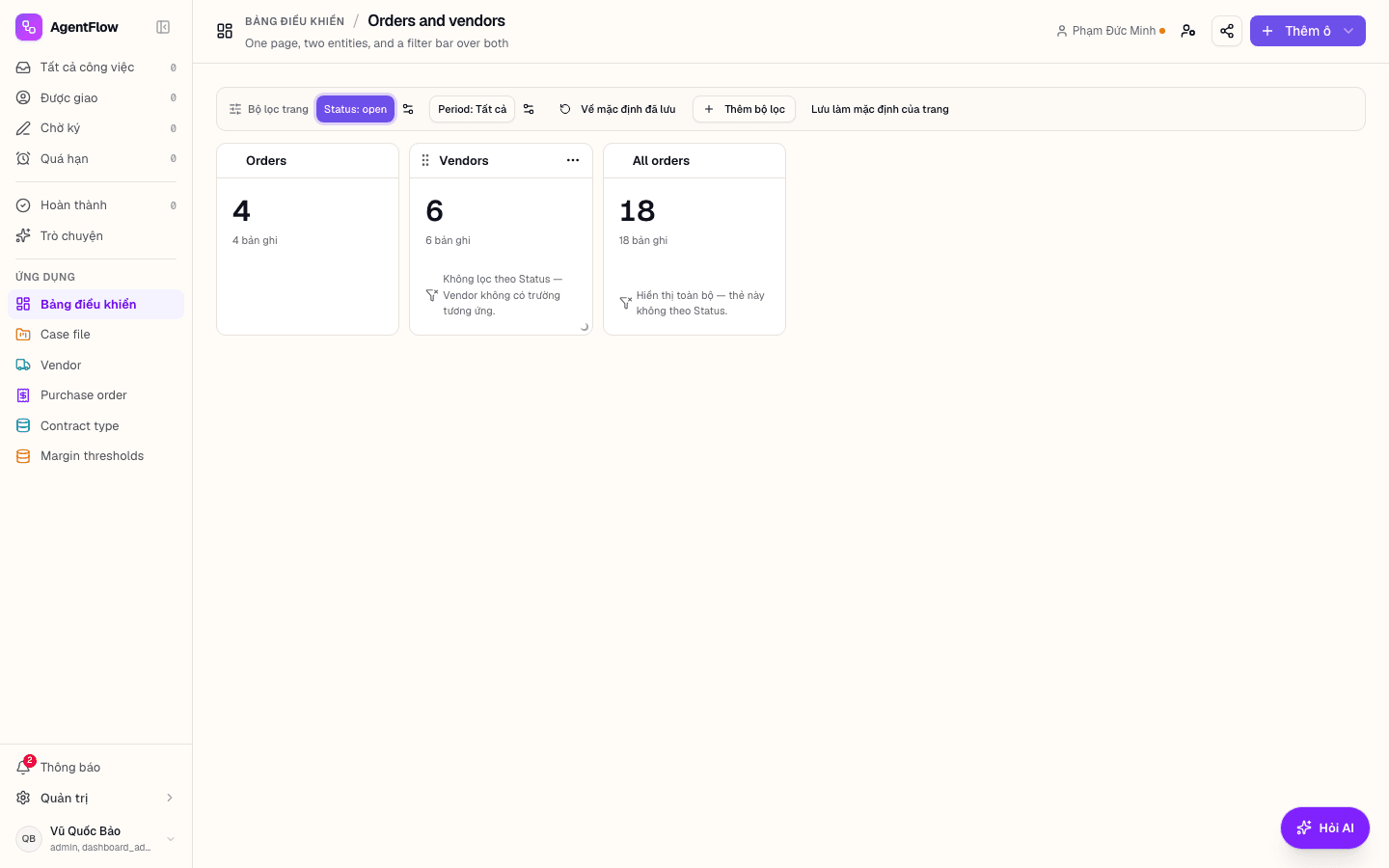
Không phải ô nào cũng theo bộ lọc trang giống nhau, và ô sẽ luôn nói rõ vì sao:
| Bạn thấy dưới ô | Ý nghĩa |
|---|---|
| "Không lọc theo {bộ lọc} — {thực thể} không có trường tương ứng." | Thực thể của ô này không có trường nào khớp với bộ lọc — không phải lỗi, chỉ là không áp dụng được. |
| "Hiển thị toàn bộ — thẻ này không theo {bộ lọc}." | Người tạo ô đã chủ động chọn bỏ qua bộ lọc này — thường dùng để làm mốc so sánh, ví dụ "tất cả khu vực" đặt cạnh "chỉ khu vực X". |
| "Không bản ghi nào khớp cả bộ lọc của thẻ lẫn bộ lọc của trang." | Ô có bộ lọc riêng, và khi cộng với bộ lọc trang thì không còn bản ghi nào thoả cả hai. |
Xem bản ghi đứng sau một con số
Bấm vào một cột, một lát, hoặc con số chính trên ô Số sẽ mở đúng danh sách bản ghi đã tạo nên con số đó — không phải bản xem trước, mà là trang Xem và lọc bản ghi thật, lọc chính xác theo tập đó:
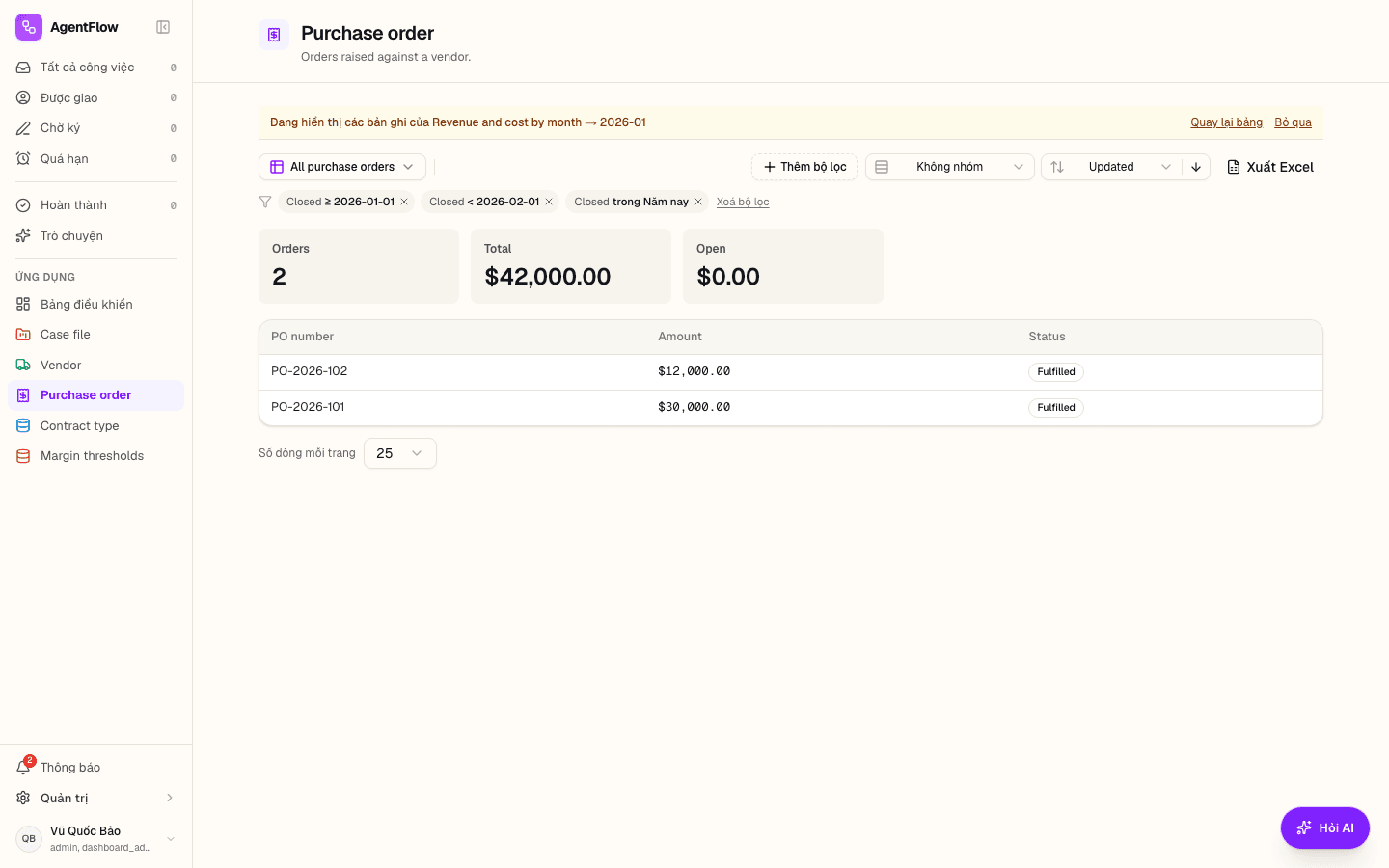
Dải màu vàng ở đầu trang cho biết bạn đang xem bản ghi của ô/nhóm nào, kèm Quay lại bảng (trở về đúng bảng điều khiển, giữ nguyên bộ lọc đang xem) và Bỏ qua (biến trang thành một lượt duyệt bản ghi bình thường). Bộ lọc riêng hay chế độ xem thường ngày của thực thể đó bị bỏ qua ở đây — danh sách phải khớp chính xác với những gì con số đã đếm, không hơn không kém.
Người thiết kế ô có thể tắt liên kết này (tuỳ chọn Liên kết bản ghi); khi đó bấm vào ô sẽ không làm gì, và di chuột sẽ thấy chú thích "Liên kết bản ghi đã tắt cho ô này".
Ô Danh sách và ô Văn bản
Ô Danh sách đặt thẳng các dòng của một chế độ xem đã lưu lên trang — đúng những cột, đúng những dòng mà trình duyệt bản ghi hiển thị cho người đang xem, theo quyền của riêng họ. Ô này chỉ để đọc: không có ô chọn, không có thao tác hàng loạt, không sửa nhanh tại chỗ — những việc đó đã có chỗ riêng ở Xem và lọc bản ghi. Bấm vào một dòng vẫn mở được chi tiết bản ghi đó như bình thường.
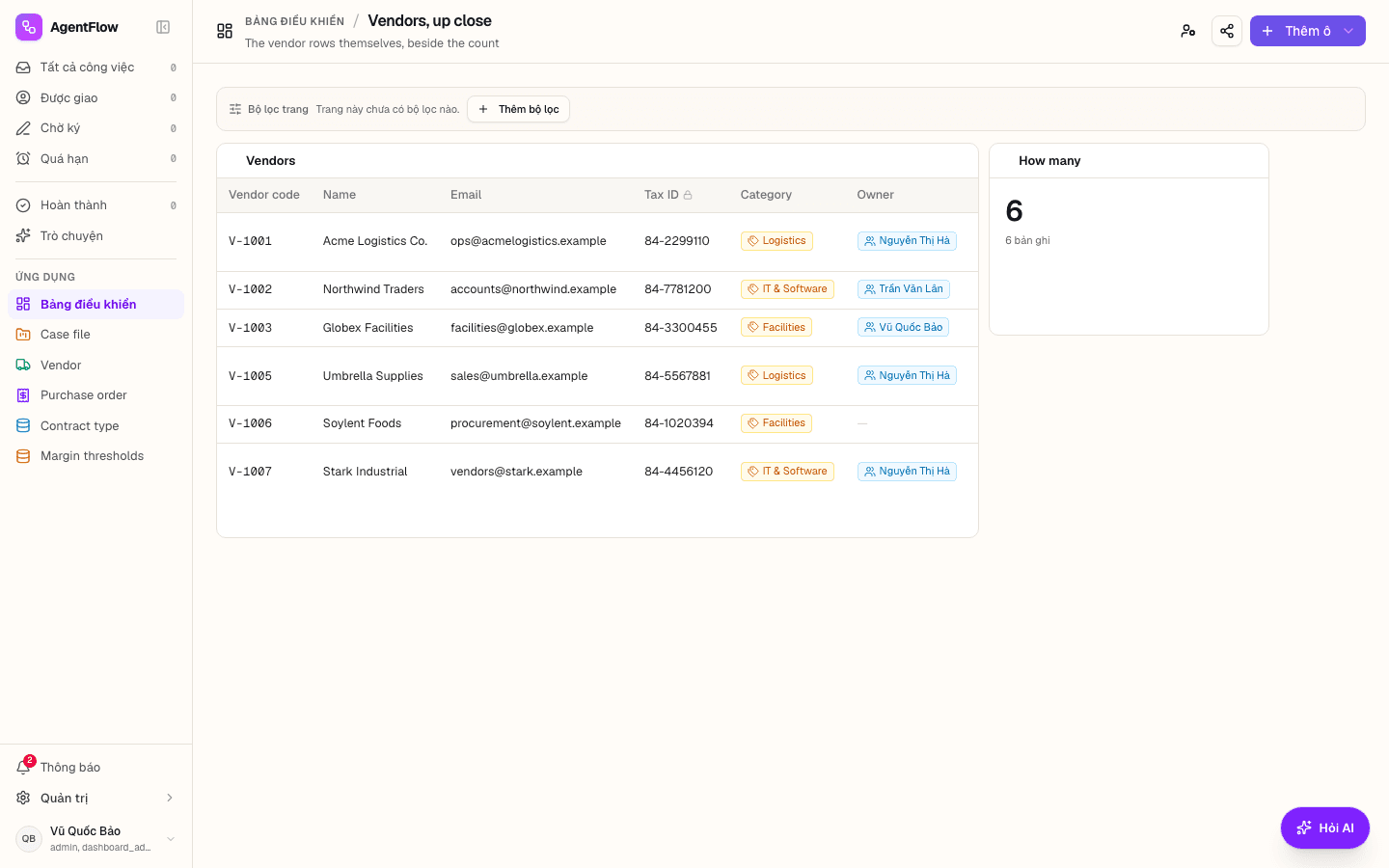
Ô Văn bản là nơi viết tiêu đề, ghi chú hoặc hướng dẫn đọc cho một khu vực của trang — có trình soạn thảo định dạng (đậm, danh sách, liên kết...), không phải ô nhập thô. Vì không truy vấn dữ liệu nào, ô này hiện cho mọi người mở được trang, kể cả người không có quyền xem bất cứ ô nào khác trên đó.
Chia sẻ, ghim và chuyển chủ sở hữu
Bấm biểu tượng Chia sẻ ở đầu trang (chỉ chủ sở hữu hoặc quản trị viên bảng điều khiển mới thấy) để chọn ai mở được trang:
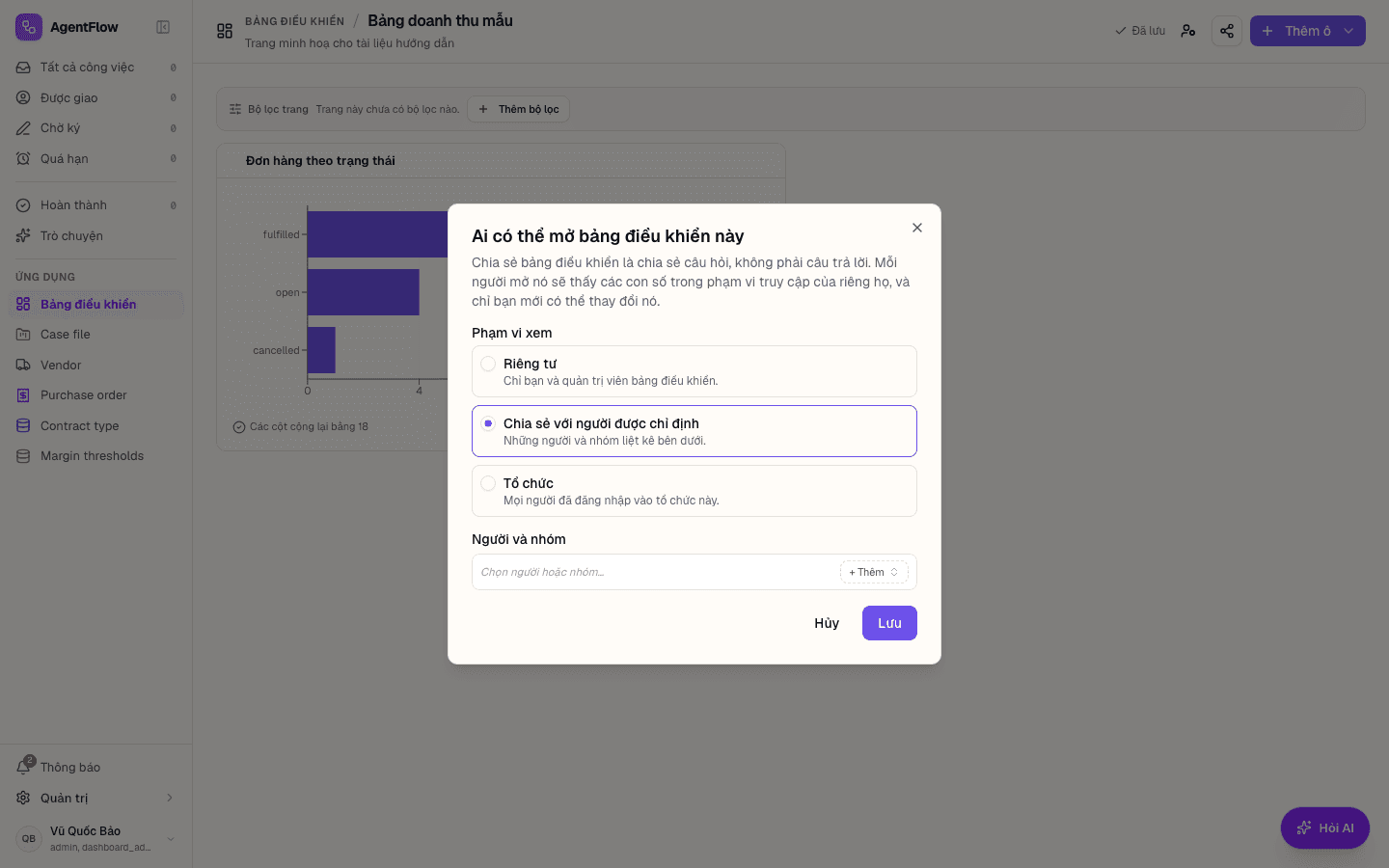
- Riêng tư — chỉ bạn và quản trị viên bảng điều khiển.
- Chia sẻ với người được chỉ định — chọn từng người hoặc nhóm cụ thể.
- Tổ chức — bất kỳ ai đã đăng nhập vào tổ chức.
Dù chọn cách nào, câu nhắc trong hộp thoại vẫn đúng: "Chia sẻ bảng điều khiển là chia sẻ câu hỏi, không phải câu trả lời." Mỗi người mở trang luôn thấy con số tính trong đúng phạm vi dữ liệu họ được phép đọc — chia sẻ không bao giờ mở rộng quyền xem dữ liệu của ai.
Chỉ người giữ quyền quản trị bảng điều khiển mới chuyển chủ sở hữu được (từ menu "…" ở danh sách, hoặc biểu tượng ở đầu trang chi tiết) — hữu ích khi chủ sở hữu cũ đã nghỉ hoặc đổi vai trò:
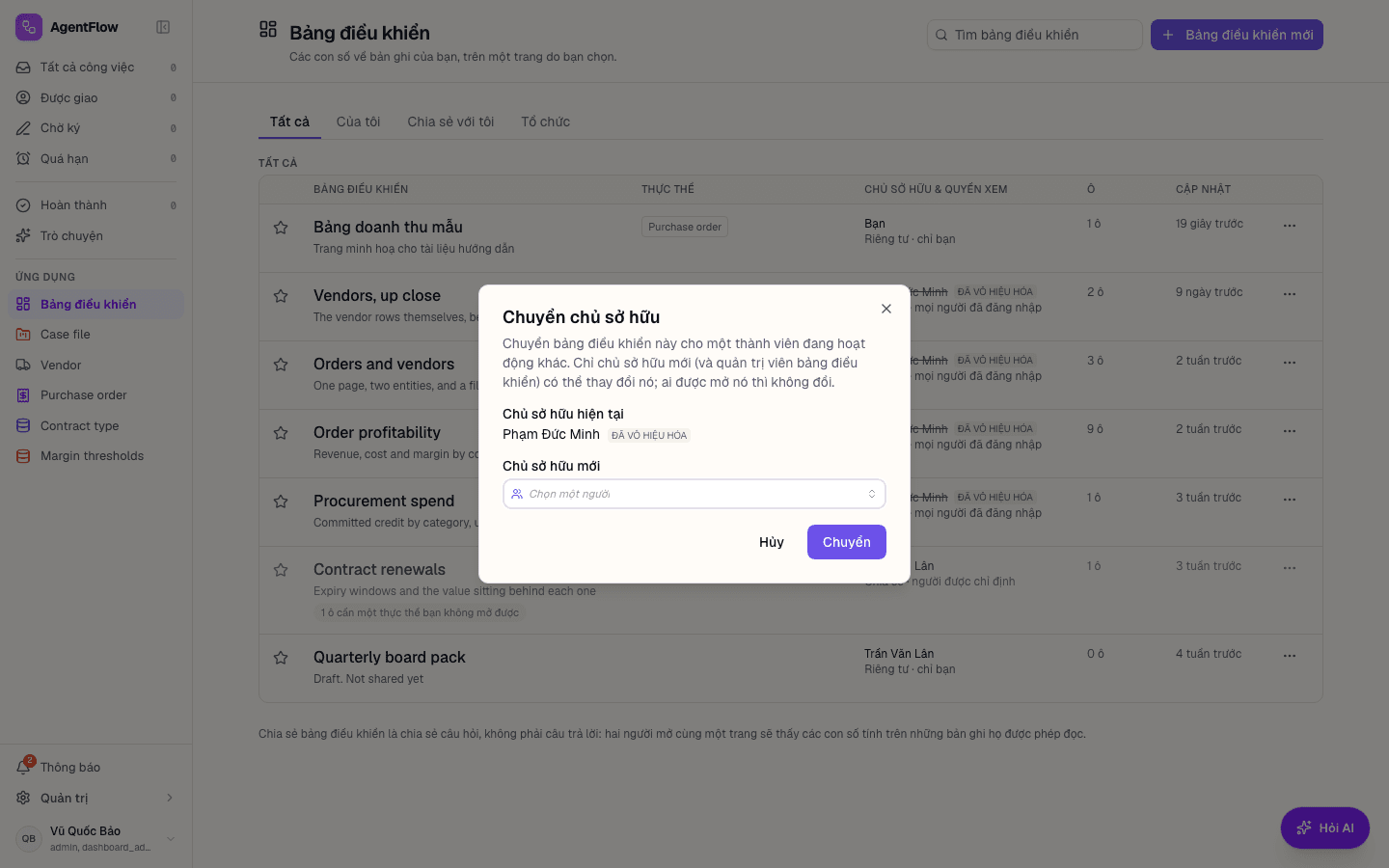
Chuyển chủ sở hữu không đổi ai mở được trang — chỉ đổi ai được sửa nó. Nếu bạn mở được một bảng điều khiển nhưng không phải chủ sở hữu hay quản trị viên, bạn sẽ thấy nó ở chế độ chỉ đọc: không có nút Thêm ô, không có nút Chia sẻ, không kéo/đổi kích thước ô được — bạn vẫn đổi được các bộ lọc trang để xem, chỉ là không lưu lại.
Tự động lưu
Trang chi tiết không có nút Lưu — mọi thay đổi (thêm/sửa/xoá ô, kéo thả, sửa bộ lọc trang) tự lưu ngay sau khi bạn dừng thao tác, báo hiệu bằng dòng chữ nhỏ ở góc trên bên phải:
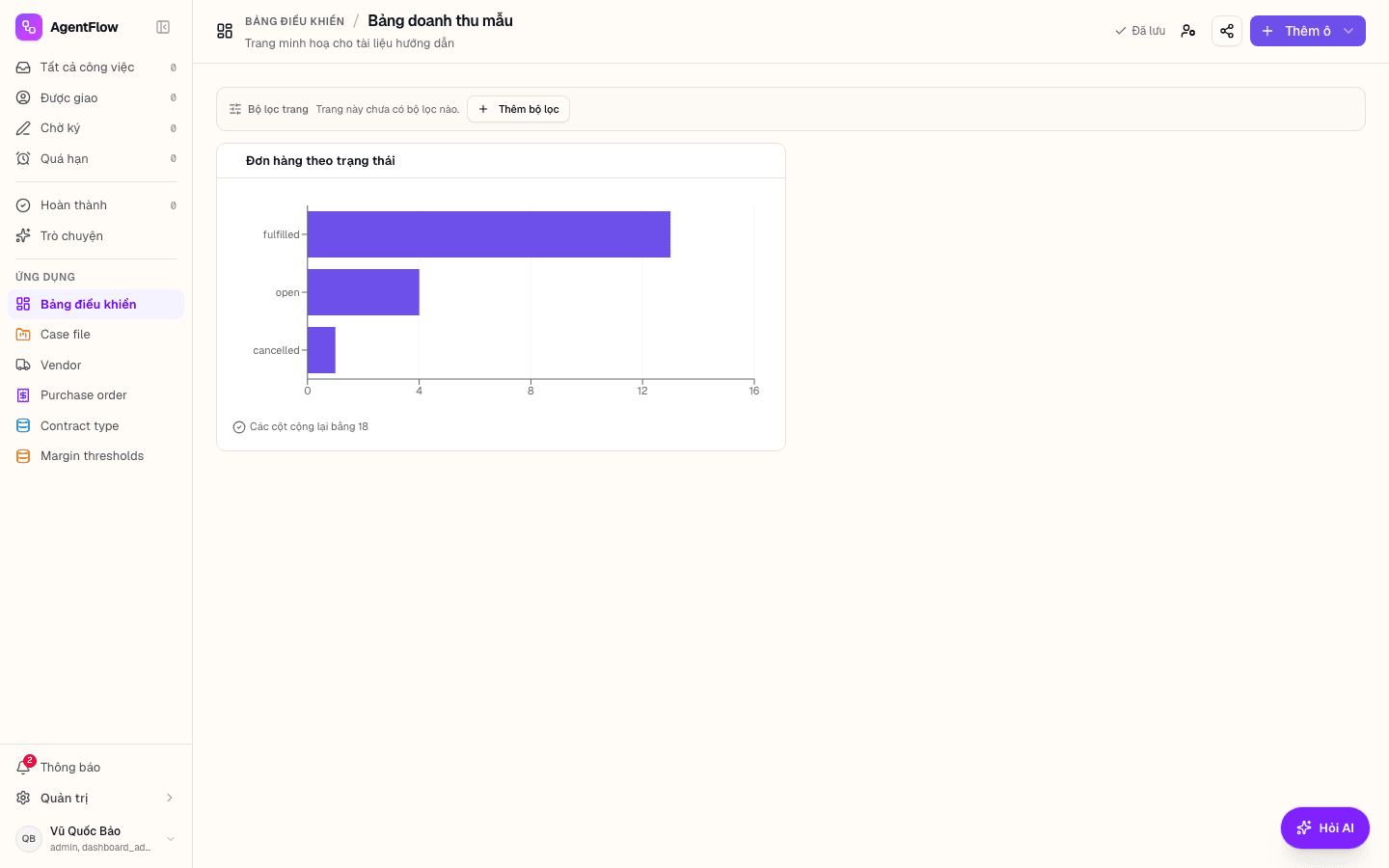
Nếu việc lưu thất bại, dòng chữ chuyển thành "Chưa lưu được" kèm nút Thử lại. Và nếu ai đó khác vừa lưu trang này trong lúc bạn đang sửa, bạn sẽ thấy một dải cảnh báo "Bảng điều khiển này đã thay đổi ở nơi khác" — tải lại để lấy phiên bản của họ, vì thay đổi vừa rồi của bạn đã bị từ chối để tránh ghi đè lẫn nhau.
Xem thêm
- Xem và lọc bản ghi — trang mà một cú bấm "xem bản ghi" từ bảng điều khiển sẽ đưa bạn tới.
- Danh sách liên quan — một cách khác để xem bản ghi liên kết, ngay trên chi tiết một bản ghi.
- Quyền truy cập — vì sao một ô có thể báo "không mở được" và cần hỏi ai.